


Nếu bạn đang tìm cách dùng Gemini trong Gmail, Drive, Docs nhưng khi mở lên lại thấy mỗi nơi một kiểu, bài này sẽ giúp bạn nhận ra mình đang thấy nút nào, bấm vào ra gì, và nên thử việc gì trước.
Bạn nghe nói Gemini đã xuất hiện trong Gmail, Drive, Docs và nhiều ứng dụng Google rất hữu ích. Nhưng khi mở máy lên, có thể bạn lại thấy mỗi nơi một kiểu.
Có người thấy nút "Hỏi Gemini" / "Ask Gemini" ngay trên Chrome.
Có người chỉ thấy biểu tượng Gemini trong Gmail hoặc Drive.
Có người mở Docs, Sheets, Slides thì chỉ thấy nút "Nâng cấp".
Có người mở một app khác lại không thấy gì cả.
Nếu giao diện của bạn không giống bài hướng dẫn nào đó trên mạng,
chưa chắc bạn làm sai.
Bài này đi từ điều thực tế nhất: bạn đang thấy loại nút nào, bấm vào thì ra gì, và nên thử Gemini vào việc gì trước để đỡ rối.
Nói cách khác, đây không phải bài liệt kê tính năng, mà là một hướng dẫn thực tế để bạn biết cách dùng Gemini trong Gmail, Drive, Docs khi giao diện Google chưa hiện giống nhau ở mọi tài khoản.
Trước khi viết bài này, t2tDigital đã đọc hướng dẫn chính thức của Google về Gemini trong Chrome
và
Gemini khi kết nối với các ứng dụng Google Workspace, rồi test thực tế trên Chrome, Firefox, Safari, Cốc Cốc và ChatGPT Atlas Browser bằng một tài khoản Google phổ thông.
Các ảnh chụp màn hình trong bài được chụp trên giao diện desktop để người đọc dễ nhìn vị trí nút và panel thao tác hơn.
Nếu bạn đang xem trên điện thoại, bố cục giao diện có thể khác đi, nhưng ý chính vẫn là: hãy nhận diện bạn đang thấy nút “Hỏi Gemini” / “Ask Gemini”, biểu tượng Gemini, hay nút “Nâng cấp”.
Vì vậy, bài này không chỉ nói “Gemini làm được gì” theo thông báo của Google, mà sẽ nói cụ thể để bạn có thể thao tác mà không ngại "lỡ tay": bấm vào đâu thì ra gì, và nếu giao diện của bạn khác ảnh minh họa thì nên hiểu thế nào.
Mục lục nhanh
Trước khi bấm thử: Google thật sự nói gì về Gemini?
Trước khi đi vào từng nút, mình muốn nói rõ ba điều từ tài liệu chính thức của Google, rồi giải thích rõ lại để bạn dễ làm hơn.
Thứ nhất:
Gemini trong Chrome là một trải nghiệm riêng ở cấp trình duyệt.
Google nói Gemini trong Chrome có thể dùng nội dung tab hiện tại để phản hồi, và có thể chia sẻ thêm nhiều tab đang mở nếu người dùng cho phép.
Cho đến thời điểm t2tDigital viết bài và test thực tế vào tháng 05/2026, nút “Hỏi Gemini” / “Ask Gemini” ở cấp trình duyệt chỉ thấy trên Chrome.
Nếu bạn dùng Firefox, Safari, Cốc Cốc hoặc trình duyệt khác mà không thấy nút này, chưa chắc bạn làm sai.
Hiểu đơn giản:
nút "Hỏi Gemini" / "Ask Gemini" trên Chrome là Gemini đứng cạnh tab đang mở,
không có nghĩa là mọi app Google của bạn đã có Gemini đầy đủ bên trong.
Thứ hai:
Khi Gemini trong Chrome dùng tab hiện tại, nội dung tab đó có thể được chia sẻ để Gemini hiểu bạn đang xem gì.
Google cũng cho phép người dùng dừng chia sẻ tab hiện tại hoặc quản lý các tab được chia sẻ.
Trước khi hỏi Gemini về một tab,
hãy nhìn lại tab đó có đang chứa thông tin riêng tư hay không.
Thứ ba:
Khi Gemini Apps kết nối với Google Workspace, Google nói bạn có thể yêu cầu
Gemini tóm tắt, tìm thông tin từ Gmail, Docs, Drive; làm việc với Tasks,
Keep và Calendar.
Nhưng Google cũng nhắc Gemini có thể trả lời sai hoặc dùng
thông tin cũ, nên người dùng cần kiểm lại nguồn sau câu trả lời.
Gemini có thể phụ bạn tìm, tóm tắt và gom thông tin.
Nhưng phần kiểm lại nguồn và quyết định cuối cùng vẫn nên nằm ở bạn.
Những điều trên là lý do bài này không hướng dẫn theo kiểu “bấm đại là xong”. Mình sẽ đi theo từng trường hợp để bạn biết mình đang đứng trước cánh cửa nào.
Trước khi dùng: bạn đang thấy loại nút nào?
Khi t2tDigital test bằng một tài khoản Google phổ thông, Gemini không hiện giống nhau trên mọi trình duyệt và mọi ứng dụng.
Vì vậy, bước đầu tiên không phải là hỏi “sao máy mình không giống người ta?”, mà là nhận diện xem bạn đang thấy nút nào.
Tại thời điểm viết bài này, bạn sẽ thấy:
- Nút "Hỏi Gemini" / "Ask Gemini" chỉ có trên thanh trình duyệt Chrome.
- Biểu tượng Gemini nằm trong hai app Google là Gmail và Drive thì có ở mọi trình duyệt.
- Nút "Nâng cấp" trong một số app như Docs, Sheets, Slides hoặc Calendar, có ở mọi trình duyệt.
Trước khi học cách dùng,
hãy xác định bạn đang thấy: "Hỏi Gemini" / "Ask Gemini", biểu tượng Gemini hay "Nâng cấp".
Trường hợp 1: Nếu bạn thấy nút "Hỏi Gemini" / "Ask Gemini" trên Chrome
Trên Chrome, bạn có thể thấy nút "Hỏi Gemini" / "Ask Gemini" nằm ở thanh trên cùng của trình duyệt.
Đây là Gemini ở cấp trình duyệt, không phải chỉ riêng Gmail hay Drive.
Khi bấm vào, Chrome mở một khung Gemini ở bên phải.
Khung này có thể giúp bạn hỏi về nội dung tab mà bạn đang mở trên trình duyệt, miễn là tab đó đang được chia sẻ cho Gemini.
"Hỏi Gemini" / "Ask Gemini" trên Chrome giống như một trợ lý đang đứng cạnh tab hiện tại.
Nó giúp bạn hiểu trang đang mở, chứ không tự động mở hết Gmail, Drive hay Docs của bạn.
Để dễ hình dung, ảnh dưới đây không chụp trong Gmail hay Drive, mà chụp khi Chrome đang mở một trang web bên ngoài hệ sinh thái Google.
Điều này giúp thấy rõ: nút “Hỏi Gemini” / "Ask Gemini" là nút ở cấp trình duyệt Chrome.
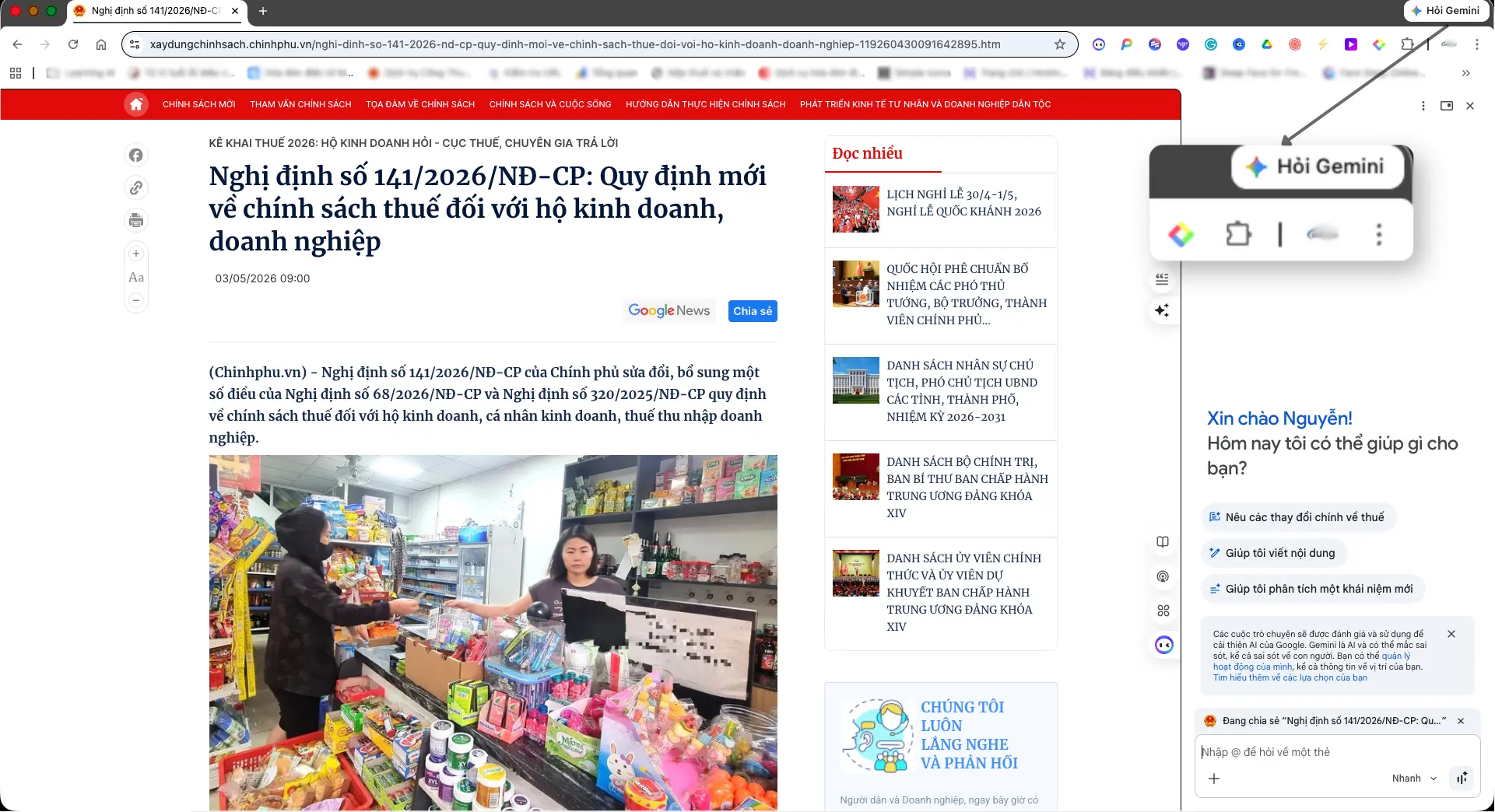
Nếu bạn thấy nút khác với ảnh trong bài, chưa hẳn bạn bấm sai. Gemini đang được Google mở theo tài khoản, trình duyệt, khu vực, gói sử dụng và từng ứng dụng.
Ví dụ, bạn đang mở một tài liệu dài (như ảnh trên), bạn có thể hỏi:
Tóm tắt trang này thành 5 ý chính dễ hiểu.
Hoặc:
Trang này đang nói về gì, và phần nào tôi nên đọc trước?
Điểm cần nhớ là: khi bạn hỏi Gemini về tab hiện tại, bạn đang cho Gemini nhìn vào nội dung đang hiển thị trên tab đó.
Nếu tab có thông tin riêng tư, hợp đồng, hóa đơn, dữ liệu khách hàng, tài khoản cá nhân hoặc nội dung chưa muốn chia sẻ, bạn nên cân nhắc trước khi hỏi Gemini về tab đó.
Trường hợp 2: Nếu bạn thấy biểu tượng Gemini trong Gmail hoặc Drive
Trong Gmail hoặc Drive, bạn có thể thấy biểu tượng Gemini ở khu vực bên phải hoặc góc trên giao diện. Khi bấm vào biểu tượng này, có hai khả năng.
Nếu tài khoản của bạn đã được mở tính năng, Gemini có thể hiện ra để hỗ trợ ngay trong app.
Nhưng với tài khoản phổ thông t2tDigital test vào tháng 05/2026, khi bấm biểu tượng Gemini trong Gmail hoặc Drive, Google hiển thị một panel giới thiệu Gemini trong Google Workspace và nút "Dùng thử mà không mất phí".
Nếu bấm biểu tượng Gemini mà hiện màn hình dùng thử hoặc nâng cấp,
không phải bạn bấm sai.
Với Gmail hoặc Drive, bạn hãy nhìn ở khu vực góc trên bên phải của giao diện app.
Nếu thấy biểu tượng Gemini, bạn có thể bấm thử để xem tài khoản của mình đã dùng được tính năng trong app hay mới đang ở bước giới thiệu / dùng thử.
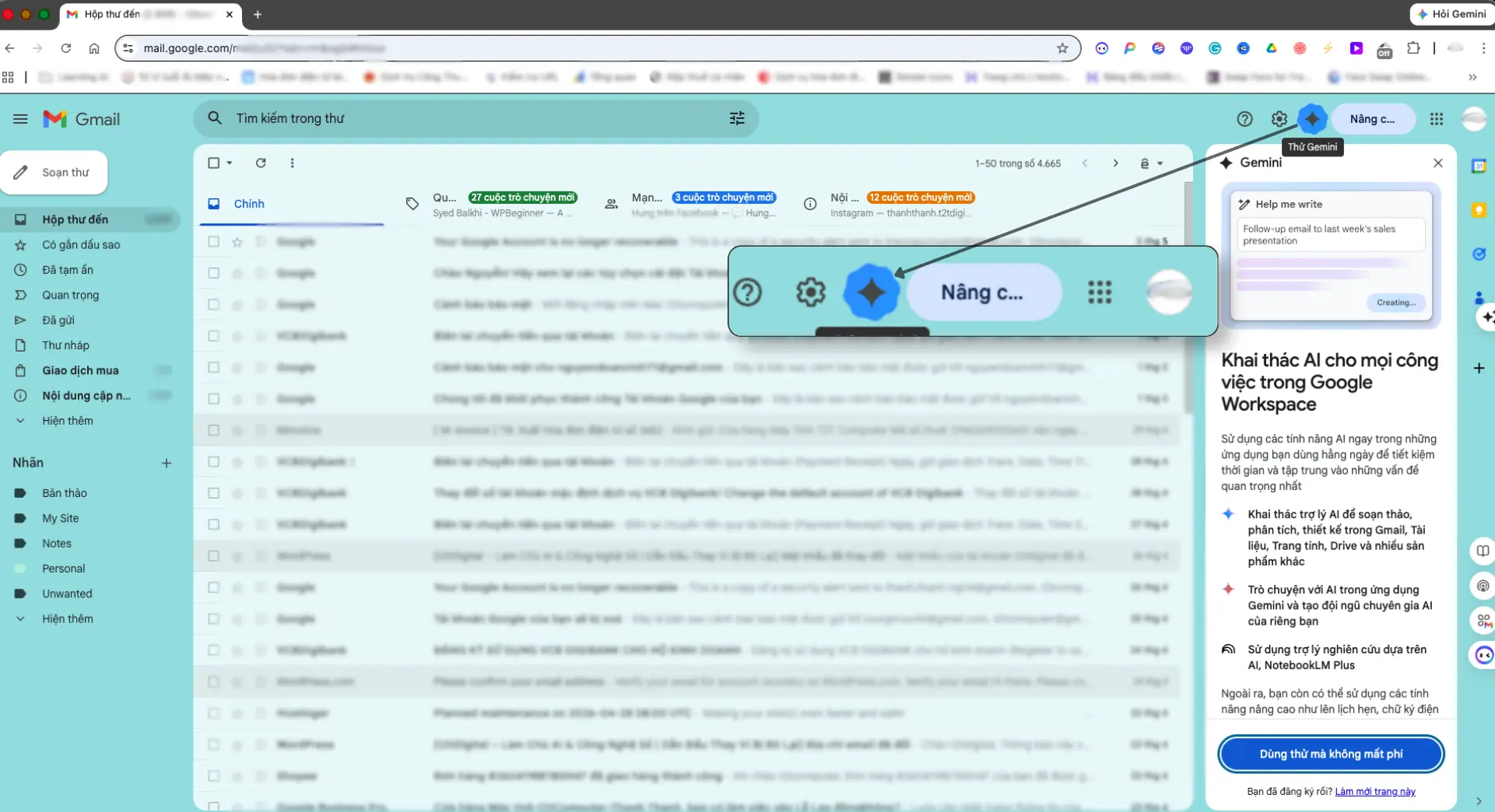
Điều đó chỉ có nghĩa là tài khoản của bạn đang ở bước Google mời dùng thử hoặc nâng cấp, chưa chắc đã dùng được đầy đủ Gemini tích hợp sâu trong app đó.
Giờ nếu bạn bấm tiếp “Dùng thử mà không mất phí” trong cửa sổ này, Google sẽ đưa bạn sang màn hình đăng ký gói dùng thử Google Workspace/Gemini.
Ở bước sau, bạn có thể được yêu cầu xem lại gói, thời gian dùng thử, thông tin thanh toán và điều kiện gia hạn.
Bấm “Dùng thử mà không mất phí” chưa nên hiểu là đã xong.
Hãy đọc kỹ ngày hết hạn dùng thử, giá sau thời gian dùng thử, và điều kiện hủy trước khi tiếp tục.
Trường hợp 3: Nếu bạn chỉ thấy nút “Nâng cấp”
Với một số app như Docs, Sheets, Slides hoặc Calendar, bạn có thể chỉ thấy nút “Nâng cấp”, thay vì thấy ngay Gemini để dùng đầy đủ trong app.
Đây cũng không phải lỗi.
Nó thường cho thấy tính năng Gemini trong app đó chưa mở đầy đủ cho tài khoản hiện tại, hoặc đang nằm sau luồng dùng thử / nâng cấp của Google Workspace.
Thấy nút “Nâng cấp” không có nghĩa là bạn thao tác không đúng.
Nó chỉ cho biết cánh cửa Gemini trong app đó chưa mở đầy đủ với tài khoản hiện tại.
Khi bấm nút “Nâng cấp”, Google có thể mở màn hình so sánh giữa gói miễn phí và gói nâng cấp.
Ở đó, bạn sẽ thấy những tính năng nào đang nằm trong phần nâng cấp, ví dụ trợ lý Gemini trong Gmail, Tài liệu, Trang tính, Drive và một số sản phẩm khác.
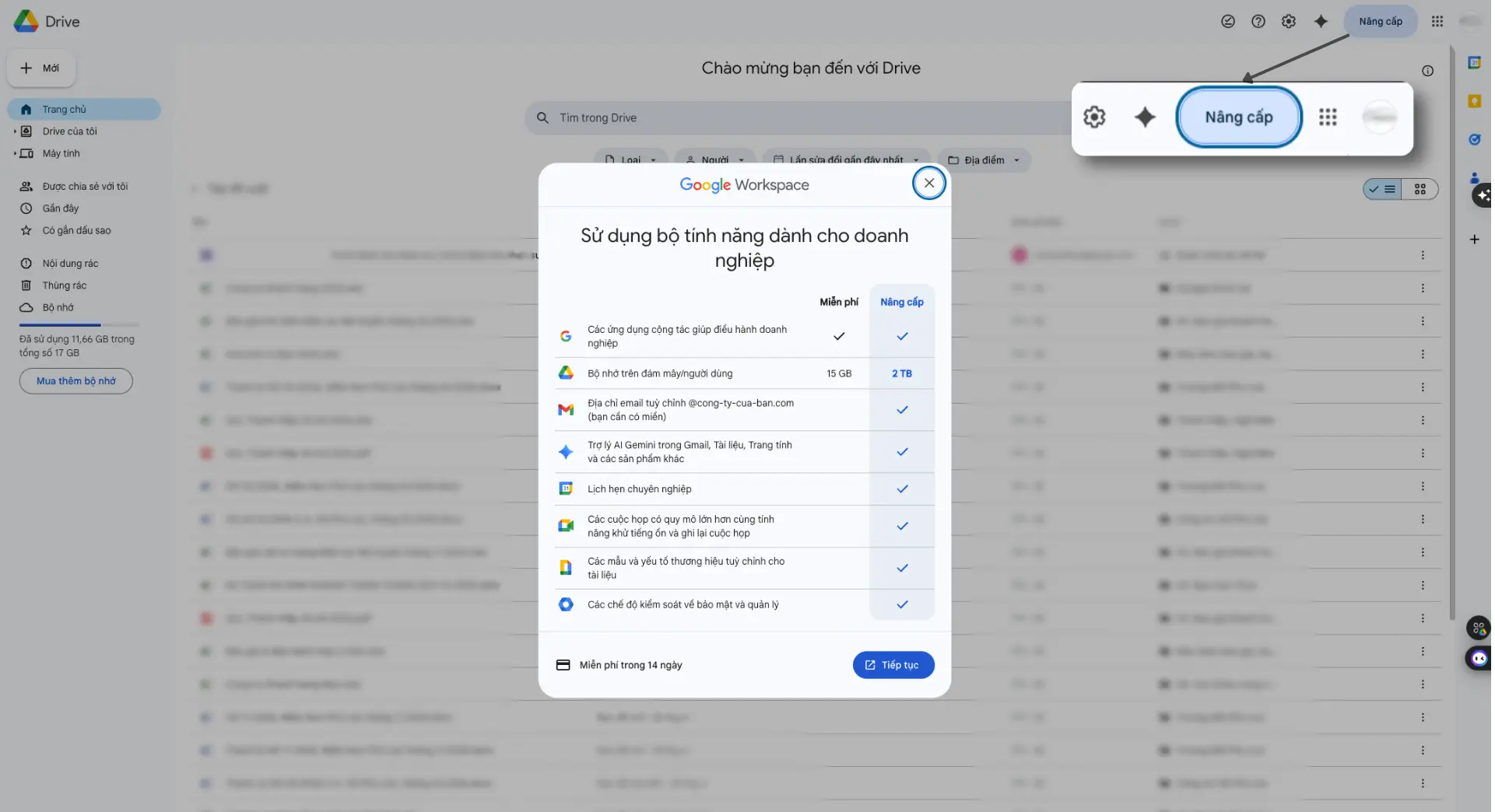
Nếu bạn bấm tiếp “Tiếp tục”, Google sẽ đưa bạn sang bước đăng ký hoặc dùng thử.
Ở bước này, bạn có thể được yêu cầu xem lại gói, thời gian dùng thử, thông tin thanh toán, giá sau thời gian dùng thử và điều kiện gia hạn.
Nếu Gemini đưa bạn tới màn hình dùng thử hoặc nâng cấp,
hãy xem đó là bước kiểm tra quyền truy cập — chưa phải bước bắt buộc phải đăng ký.
Trong lần test của t2tDigital vào tháng 05/2026, Google hiển thị luồng dùng thử miễn phí 14 ngày và tùy chọn trả phí theo tháng/năm.
Phần giá, gói và quyền truy cập có thể thay đổi theo thời gian, khu vực và loại tài khoản.
Trước khi đăng ký, bạn nên kiểm tra lại ngay trên màn hình nâng cấp của chính tài khoản mình.
Nếu bạn chỉ muốn thử xem Gemini giúp được gì, đừng vội bấm đăng ký.
Hãy đọc kỹ ngày hết hạn dùng thử, giá sau thời gian dùng thử, điều kiện thanh toán và cách hủy trước khi nhập thông tin.
Trước khi đi vào từng app, mình nhắc lại một câu đã nói ở bài trước: dọn phòng trước khi mời AI vào.
Với Gemini, “dọn phòng” không phải chuyện gì phức tạp. Nó chỉ có nghĩa là: trước khi hỏi, bạn chọn đúng email, đúng file, đúng folder, đúng tài liệu, hoặc đúng tab đang cần xử lý.
Đừng hỏi Gemini bằng cả căn nhà đang rối.
Hãy mở đúng căn phòng cần làm việc trước.
Rồi mới mời AI vào cộng tác.
Nên dùng Gemini vào việc gì trong từng app?
- Mỗi app Google giống một “căn phòng” khác nhau.
- Gmail là phòng email,
- Drive là phòng tài liệu,
- Docs là bàn soạn thảo,
- còn Chrome là cửa sổ đang mở trước mắt bạn.
Khi đã nhận ra mình đang đứng ở “cánh cửa” nào, bước tiếp theo là chọn đúng app cho đúng việc.
Gmail: bắt đầu bằng đọc nhanh hơn, chưa vội giao quyền trả lời
Với Gmail, Gemini hữu ích nhất khi bạn cần hiểu nhanh một email dài hoặc một chuỗi trao đổi nhiều lớp.
Với Gmail, hãy bắt đầu bằng việc đọc nhanh hơn,
không phải giao hết quyền trả lời cho AI.
Bạn có thể thử:
- Tóm tắt email dài thành 5 ý chính.
- Rút ra việc cần làm từ một email.
- Biến chuỗi trao đổi thành checklist.
- Soạn nháp phản hồi rồi tự đọc lại trước khi gửi.
Prompt - câu lệnh yêu cầu AI - có thể dùng:
Tóm tắt email này (tên email) thành 5 ý chính. Nếu có việc cần làm, hãy liệt kê riêng thành checklist.
Drive: dùng tốt nhất khi bạn cho Gemini một phạm vi đủ rõ
Với Drive, nhiều người dễ hỏi quá rộng: “Tìm hết trong Drive giúp tôi”.
Nhưng càng rộng thì AI càng khó biết đâu là tài liệu liên quan.
Với Drive, Gemini chỉ thật sự hữu ích khi bạn cho nó một phạm vi đủ rõ:
một file, một folder, hoặc một nhóm tài liệu liên quan.
Bạn có thể thử:
- Hỏi nội dung chính của một file.
- Rút các mốc thời gian trong tài liệu.
- Tìm các việc cần làm trong một PDF hoặc Docs.
- Gom ý từ một nhóm tài liệu cùng dự án nếu tài khoản của bạn hỗ trợ.
Tôi đang xem tài liệu này (tên tài liệu). Hãy rút ra các mốc thời gian, việc cần làm và người phụ trách nếu có. Nếu tài liệu không có thông tin đó, hãy nói rõ là không thấy.
Docs: dùng Gemini như người phụ dựng bản nháp
Với Docs, Gemini hợp để giúp bạn khởi động một bản nháp, sắp xếp lại ý, hoặc làm một đoạn chữ rõ hơn.
Với Docs, hãy dùng Gemini như người phụ dựng bản nháp,
còn giọng nói cuối cùng vẫn phải là của bạn.
Bạn có thể thử:
- Tạo dàn ý từ ghi chú có sẵn.
- Viết lại một đoạn cho rõ hơn.
- Rút ý chính từ tài liệu dài.
- Đề xuất tiêu đề hoặc các phần chính cho bài viết/báo cáo.
Từ các ghi chú trong tài liệu này (tên tài liệu), hãy tạo một dàn ý rõ ràng gồm mở đầu, các ý chính và phần kết. Giữ giọng văn dễ hiểu, không quá trang trọng.
Chrome: dùng Gemini như trợ lý đọc tab hiện tại
Với Chrome, nút "Hỏi Gemini" / "Ask Gemini" rất hợp khi bạn đang đọc một trang dài, một tài liệu hướng dẫn, hoặc một bài viết khó.
Với "Hỏi Gemini" / "Ask Gemini" trên Chrome, hãy xem nó như trợ lý đọc tab hiện tại, không phải chìa khóa mở toàn bộ Workspace.
Bạn có thể thử:
- Tóm tắt trang dài.
- Giải thích một phần khó hiểu.
- Hỏi nên đọc phần nào trước.
- So sánh nội dung giữa vài tab nếu bạn chủ động chia sẻ thêm tab.
Trang này khá dài. Hãy tóm tắt thành 5 ý chính, rồi chỉ ra phần nào tôi nên đọc kỹ trước.
Cách hỏi để Gemini đỡ trả lời lan man
Khi mới gặp một tính năng AI nằm trong nhiều app cùng lúc, phản xạ rất tự nhiên là hỏi thật rộng để xem nó làm được tới đâu.
Nhưng với Gemini trong Gmail, Drive, Docs hoặc Chrome, câu hỏi càng rộng thì kết quả càng dễ chung chung.
Cách tốt hơn là bắt đầu từ một việc nhỏ, một tab, một email, một file, hoặc một folder đã được chuẩn bị rõ.
Bạn có thể dùng công thức này:
Tôi đang ở đâu?
Muốn Gemini giúp việc gì?
Chỉ được dựa trên phạm vi nào?
Trả lời theo dạng nào?
Ví dụ khi đang xem một email:
Tôi đang xem một email công việc (tên email).
Hãy tóm tắt nội dung chính thành 5 gạch đầu dòng.
Nếu email có yêu cầu hành động, hãy liệt kê riêng phần việc cần làm.
Ví dụ khi đang xem một tài liệu:
Tôi đang xem một tài liệu (tên tài liệu) trong Drive.
Hãy rút ra các mốc thời gian, việc cần làm và người phụ trách nếu có.
Nếu tài liệu không có thông tin đó, hãy nói rõ là không thấy.
5 lỗi dễ vấp khi dùng Gemini
- Hỏi quá rộng: càng rộng, Gemini càng dễ trả lời chung chung.
- Không nói rõ đang hỏi ở đâu: Gmail, Drive, Docs hay tab Chrome là những ngữ cảnh khác nhau.
- Không dọn dữ liệu trước: hỏi một mớ file rải rác thường khó hơn hỏi một file/folder đã chuẩn bị.
- Tin ngay kết quả: tóm tắt và gợi ý vẫn cần được kiểm lại.
- Thấy "Nâng cấp" rồi tưởng mình sai: nhiều khi chỉ là tài khoản hiện chưa được mở tính năng.
Đừng hỏi Gemini bằng cả căn nhà đang rối.
Hãy mở đúng căn phòng cần làm việc trước.
Rồi mới nhờ AI bước vào.
Kết lại
Gemini trong Gmail, Drive, Docs và Chrome có thể rất hữu ích; nhưng tại thời điểm này, bước đầu tiên không phải là học một mẹo thật cao siêu.
Bước đầu tiên là nhìn xem bạn đang thấy gì: "Hỏi Gemini" / "Ask Gemini", Biểu tượng Gemini, hay chỉ là nút "Nâng cấp".
Khi biết mình đang đứng trước cánh cửa nào, bạn sẽ bớt hoang mang hơn.
Rồi từ đó, hãy thử một việc nhỏ trước: tóm tắt một email, hỏi một file, rút ý chính một tài liệu, hoặc nhờ Gemini giải thích tab đang mở.
Bạn cũng có thể đọc thêm bài nền về chuyện dọn phòng trước khi mời AI vào, để hiểu vì sao dùng Gemini cho tiện vẫn cần giữ ranh giới.
Đừng bắt đầu bằng câu hỏi:
“Sao máy mình không giống người ta?”
Hãy bắt đầu bằng câu hỏi:
“Mình đang thấy nút nào, và việc nhỏ nào đáng thử trước?”
Nếu chỉ muốn nhớ một điều, hãy nhớ điều này:
Đừng bắt đầu bằng một câu hỏi thật rộng.
Hãy mở đúng nơi đang có việc cần xử lý,
rồi hỏi một việc nhỏ trước.
Ngoài các cánh cửa Gemini trong Chrome và Google Workspace mà bài này đang nói tới, Gemini gần đây còn có thêm khả năng tạo file trực tiếp trong khung chat.
Bạn có thể yêu cầu Gemini gom nội dung và xuất cho bạn thành file hoàn chỉnh với các định dạng như Google Docs, Google Sheets, Google Slides, PDF, Word, Excel, CSV, TXT, RTF, Markdown hoặc LaTeX.
Với những tài liệu dạng ảnh chụp, ghi chú viết tay hoặc nội dung rời rạc, Gemini cũng đang đi theo hướng giúp người dùng biến chúng thành tài liệu có cấu trúc hơn.
Tính năng này áp dụng cho mọi tài khoản Google.
Nhưng trước khi dùng cho giấy tờ quan trọng, bạn vẫn nên kiểm lại nội dung, lỗi nhận chữ, định dạng và thông tin nhạy cảm.
Đây là một hướng rất đáng chú ý cho dân văn phòng, vì người dùng không chỉ hỏi để lấy câu trả lời, mà còn có thể yêu cầu Gemini xuất thành file dùng được ngay.
Tuy vậy, mình không đi sâu vào phần tạo file trong bài này, để tránh làm lẫn giữa ba chuyện chính: nút “Hỏi Gemini” / “Ask Gemini” trên Chrome, biểu tượng Gemini trong Gmail / Drive, và nút “Nâng cấp”.
Phần tạo file bằng Gemini nên tách thành một bài Công cụ & Mẹo riêng.
Bạn đang thấy giao diện Gemini khác bài này?
Gemini trong Chrome, Gmail, Drive hoặc Docs có thể hiện khác nhau theo tài khoản, trình duyệt, khu vực và thời điểm Google mở tính năng.
Nếu trên máy bạn nút “Hỏi Gemini”/“Ask Gemini”, biểu tượng Gemini hoặc nút “Nâng cấp” hiện khác với ảnh trong bài, bạn có thể để lại vài dòng bên dưới.
Chỉ cần nói bạn đang dùng trình duyệt nào, app nào, và bạn thấy nút gì.
Đừng gửi email, ảnh tài khoản, thông tin thanh toán, tên file khách hàng hoặc dữ liệu công việc riêng tư.
– một ghi nhận đúng chỗ có thể giúp người đến sau đỡ mất thêm một vòng dò đường.